アフィリエイトブログは無料ブログと有料サーバーどっちが稼げておすすめか?
Ryou@Server
レンタルサーバーブログ




「WordPressで新ドメインに移行したら、すべてのページが404エラーになって困っている」
僕もAll-in-One WP Migrationでサイトを丸ごと移行した際、同じトラブルを経験しました。
しかし、パーマリンクの設定を変更したところ、404エラーが解消しました。
この記事では、僕が実際に試した解決方法と、それでも直らない場合の対処法をわかりやすく紹介します。

新ドメインへの移行後に404エラーが発生した場合、まず確認してほしいのがWordPressのパーマリンク設定です。
僕の場合、All-in-One WP Migrationを使ってサイトをドメインごと移行したところ、すべてのページで404エラーが発生しました。
そこで、パーマリンクの設定を「カスタム構造」に変更し、「/%postname%/」を入力して保存したところ、正常に表示されるようになりました。
ただし、404エラーの原因はサイトによって異なります。
まずは表示状況を確認し、順番に対処していきましょう。
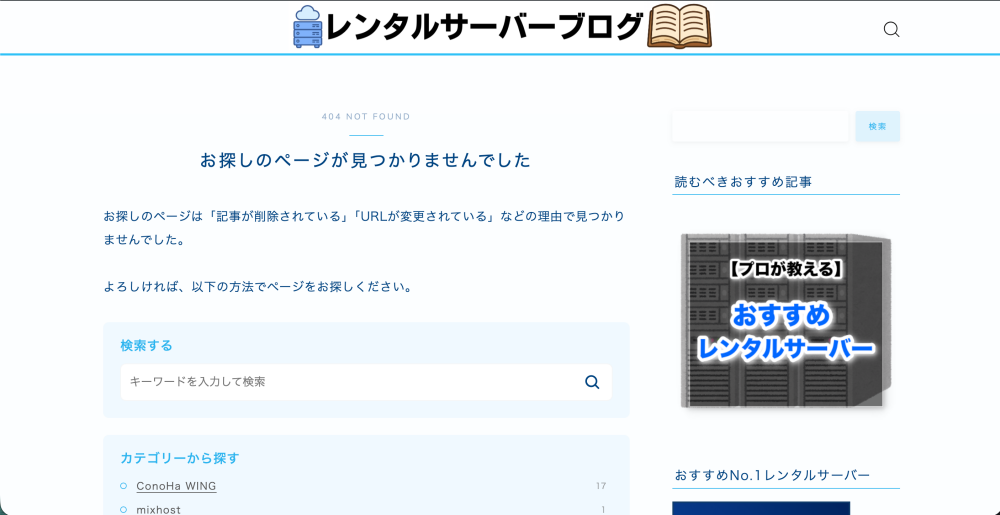
最初に、どのページで404エラーが発生しているのかを確認しましょう。
トップページだけなのか、個別記事も含めてすべてのページなのかによって、確認する項目が異なります。
| エラーの発生状況 | 最初に確認する項目 |
|---|---|
| トップページは表示されるが記事が404になる | パーマリンク設定 |
| トップページも個別記事も404になる | パーマリンク設定・サーバー設定 |
| 一部の記事だけ404になる | 記事のURL・公開状態 |
| 旧ドメインからアクセスすると404になる | リダイレクト設定 |
WordPressの管理画面にログインできる場合は、パーマリンク設定を確認してみてください。
僕が実際に404エラーを解消できたのは、パーマリンクを「カスタム構造」に変更する方法です。
All-in-One WP Migrationでサイトを移行した後、すべてのページが404エラーになった際に試しました。
具体的な手順は次のとおりです。
【パーマリンク設定の変更手順】
① WordPressの管理画面にログインする
まず、新しいドメインのWordPress管理画面にログインします。
②「設定」→「パーマリンク」を開く
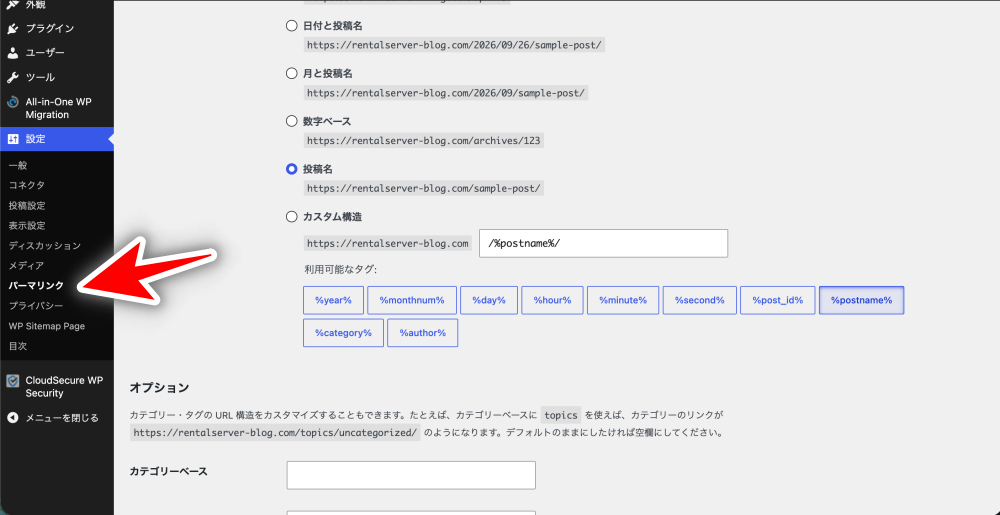
管理画面の左側にある「設定」にカーソルを合わせ、「パーマリンク」をクリックします。
③「カスタム構造」を選択する
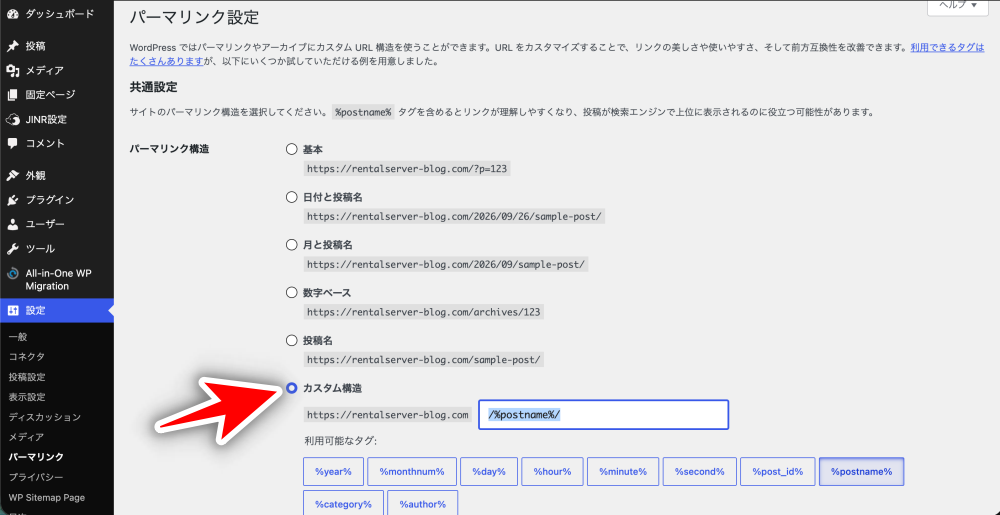
パーマリンク設定画面には、日付と投稿名、数字ベース、投稿名、カスタム構造などの選択肢があります。
その中から「カスタム構造」を選択してください。
④「/%postname%/」をクリックする
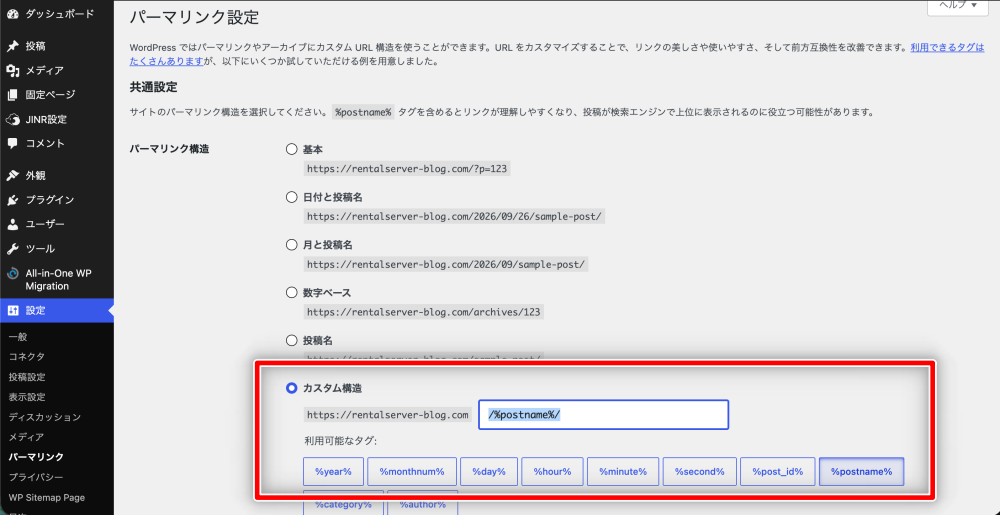
カスタム構造の入力欄に、「/%postname%/」があるのでクリックします。
これは、投稿名を使って記事のURLを作成する設定です。
例えば、投稿スラッグが「sample」の記事であれば、URLは次のような形式になります。
「https://example.com/sample」
⑤「変更を保存」をクリックする
入力が完了したら、画面下部にある「変更を保存」をクリックします。
僕の場合は、この設定に変更して保存したところ、404エラーが解消しました。
⑥ サイトが正常に表示されるか確認する
最後に、トップページと個別記事にアクセスして、正常に表示されるか確認しましょう。
複数の記事を開いて確認しておくとよいと思います。
【注意】パーマリンクの変更前に確認してほしいこと
今回紹介した方法は、僕の環境で実際に解決できた方法ですが、すべてのサイトに当てはまるわけではありません。
特に、以前のサイトで日付やカテゴリーを含むURLを使用していた場合は注意してください。
「/%postname%/」に変更すると記事のURL構造が変わるため、既存のリンクやSEOに影響する場合があります。
移行前のサイトでも「/%postname%/」を使用していた場合は、同じ設定になっているか確認し、変更を保存する方法から試しましょう。
以前と異なるURL構造に変更する場合は、必要に応じて301リダイレクトの設定も検討してください。
パーマリンクを変更しても404エラーが解消しない場合は、WordPressのURL設定やサーバー設定を確認しましょう。
まずはWordPressの管理画面から「設定」→「一般」を開きます。
次の2つの項目を確認してください。
それぞれ、新しいドメインやWordPressの設置場所に合っているか確認します。
ただし、設定を間違えると管理画面にアクセスできなくなる場合もあります。
原因がわからないまま複数の設定を変更するのは避け、一つずつ確認していきましょう。
ドメイン移行後の404エラーには、いくつかの原因が考えられます。
僕の場合はパーマリンク設定で解決しましたが、すべてのケースで同じ方法が通用するわけではありません。
原因を理解しておけば、解決方法を探す際にも役立ちます。
主な原因を整理すると、次のようになります。
| 主な原因 | 確認する場所 |
|---|---|
| パーマリンク設定 | WordPress管理画面 |
| ドメインの接続設定 | レンタルサーバー管理画面 |
| ファイルの配置場所 | サーバーのファイル管理画面 |
| データベース内のURL | WordPressやデータベース |
| .htaccessの設定 | サーバー内の設定ファイル |
| リダイレクト設定 | サーバーやプラグイン |
それぞれ確認していきましょう。
トップページを含めて404エラーが発生している場合は、ドメインとサーバーの接続設定も確認しましょう。
新しいドメインを取得しただけでは、WordPressのサイトが自動的に表示されるわけではありません。
利用しているレンタルサーバーで、新しいドメインを追加する必要がある場合もあります。
例えば、次の項目です。
特に確認したいのが、公開フォルダです。
WordPressのファイルを設置した場所と、ドメインの公開フォルダが異なっていると、サイトが正常に表示されない場合があります。
なお、DNS設定の変更が反映されるまでには時間がかかることもあります。
設定を変更した直後であれば、接続先が正しいか確認したうえで、反映状況も調べてみてください。
ドメインとサーバーの接続に問題が見つからない場合は、WordPressの移行データを確認します。
WordPressのサイトは、大きく分けてファイルとデータベースで構成されています。
ファイルにはテーマやプラグイン、画像などが含まれます。
一方、データベースには記事や各種設定などが保存されています。
移行作業が正常に完了していない場合、必要なファイルやデータが不足していることも考えられます。
確認したいのは次の項目です。
All-in-One WP Migrationなどのプラグインを利用している場合は、インポートが正常に完了したかも確認してください。
なお、データベースのURLを直接変更する作業には注意が必要です。
WordPressでは、データベース内に特殊な形式で保存されているデータもあります。
初心者の方は、バックアップを確保したうえで、対応する移行ツールを利用するか、専門業者に相談することをおすすめします。
パーマリンク設定を確認しても404エラーが解消しない場合は、.htaccessの設定が関係していることもあります。
.htaccessは、ApacheなどのWebサーバーで利用される設定ファイルです。
WordPressでは、記事のURLを正しく処理するためにも利用されています。
ドメイン移行後に、このファイルの設定が適切でないと、記事ページが正常に表示されない場合があります。
WordPressの公式ドキュメントでも、パーマリンク関連の404エラーについて、設定の再生成や.htaccessの確認が案内されています。
ただし、利用しているサーバーによって設定方法は異なります。
例えば、Nginxを利用している場合は、通常.htaccessではなくサーバー側の設定を確認します。
設定ファイルを編集する場合は、必ず事前にバックアップを取ってください。
不安がある場合は、レンタルサーバーのサポートに相談しましょう。
ここからは、パーマリンク設定だけでは解決しなかった場合の確認方法を紹介します。
大切なのは、一度に複数の設定を変更しないことです。
あれもこれも変更してしまうと、どの操作によって問題が解決したのかわからなくなります。
焦らず、一つずつ確認していきましょう。
サーバーやWordPressの設定を変更する前に、バックアップを取っておきましょう。
万が一、設定変更によって別の問題が発生しても、元の状態に戻せるようにしておくためです。
バックアップしておきたいのは、主に次の2つです。
All-in-One WP Migrationなどのプラグインを利用してバックアップを作成する方法もあります。
ただし、現在のサイトが正常に動作していない場合は、バックアップが正しく作成できているか確認してください。
移行前のバックアップデータが残っている場合は、そのデータも保管しておくとよいでしょう。
また、.htaccessなどの設定ファイルを編集する場合は、変更前のファイルを別途保存しておくことをおすすめします。
パーマリンク設定で解決しなかった場合は、新しいドメインの公開フォルダを確認してください。
確認する手順は次のとおりです。
WordPressの設置場所には、通常「wp-admin」「wp-content」「wp-includes」などのフォルダがあります。
これらが想定した場所に存在するか確認しましょう。
ただし、WordPressの設置方法によってフォルダ構成は異なります。
ファイルを移動する必要がある場合も、現在の設定を確認してから作業してください。
また、ドメインのDNS設定についても確認しておきましょう。
DNSの接続先が想定と異なっている場合は、ドメイン管理会社やレンタルサーバーの案内に従って修正します。
サーバーの設定に問題が見つからない場合は、パーマリンクと.htaccessの設定を改めて確認しましょう。
まずはWordPressの管理画面で、パーマリンク設定を開きます。
現在の設定を確認し、URL構造を維持したまま再保存する方法を試してください。
それでも解決しない場合は、.htaccessの内容を確認します。
Apacheを利用した一般的なWordPressサイトでは、.htaccessにURLの書き換えルールが記載されています。
ただし、サーバーの構成やプラグインによって必要な設定が異なるため、安易に内容を置き換えるのは避けましょう。
確認する際は、次の順番で進めてください。
参考:WordPress公式ドキュメント「Apache HTTPD / .htaccess」
自分で作業するのが難しい場合は、専門業者への依頼も選択肢です。
例えば、サイト移行を専門に扱う「サイト引越し屋さん」のようなサービスに相談する方法もあります。
特に、複数の設定を確認しても原因がわからない場合や、サイトの停止時間をできるだけ短くしたい場合は、専門家に相談することを検討してみてください。
依頼する際は、対応範囲や費用、バックアップの取り扱いなどを事前に確認しておきましょう。


404エラーが解消したら、最後にSEO関連の設定も確認しておきましょう。
新しいドメインでサイトが表示されるようになっても、それだけでドメイン移行の作業が完了したとは限りません。
特に確認したいのが、301リダイレクトとGoogleサーチコンソールです。
ドメインを変更した場合は、旧ドメインから新ドメインへの301リダイレクトを確認しましょう。
301リダイレクトとは、ページが恒久的に移転したことを伝えるための転送方法です。
例えば、以前の記事URLにアクセスした際、新しいドメインの対応する記事へ自動的に移動するように設定します。
Googleも、ドメイン移行時にはサーバー側での恒久的なリダイレクトを推奨しています。
注意したいのは、すべての記事を新しいドメインのトップページへ転送しないことです。
基本的には、旧ドメインの記事から新ドメインの対応する記事へ転送するようにしましょう。
リダイレクト設定後は、実際に古い記事URLへアクセスし、正しいページに移動するか確認してください。
参考:Google検索セントラル「サイトの移転とURLの変更」
ドメイン移行後は、Googleサーチコンソールでもサイトの状態を確認しておきましょう。
新しいドメインを登録し、Googleがページを正常に認識できているか確認します。
特にチェックしたい項目は次のとおりです。
また、ドメイン変更を伴う移行では、条件を満たす場合にアドレス変更ツールを利用できます。
ただし、移行直後に検索順位やアクセス数が変動することもあります。
すぐに以前と同じ状態になるとは限らないため、移行後も定期的に確認しておきましょう。
最後に、サイトマップと内部リンクが新しいドメインに対応しているか確認しましょう。
サイトマップとは、サイト内のページ情報を検索エンジンに伝えるためのファイルです。
ドメイン移行後は、新しいURLが記載されたサイトマップをGoogleサーチコンソールに送信します。
また、記事内のリンクが古いドメインのままになっていないかも確認してください。
特に、次の場所は見落としやすい部分です。
古いURLが残っている場合は、新しいドメインに合わせて修正しましょう。
ただし、データベース内のURLを一括変更する際は、バックアップを取ったうえで適切な方法を利用してください。
最後に、今回の対処法をまとめておきます。
僕自身、All-in-One WP Migrationを使ってドメインを移行した際、すべてのページが404エラーになりました。
そのときは、パーマリンク設定を変更することで問題が解決しました。
同じような状況で困っている方は、まずパーマリンク設定を確認してみてください。
それでも解決しない場合は、WordPressのURL設定やサーバー設定などを順番に調べていきましょう。
大切なのは、焦って複数の設定を変更しないことです。
また、どうしても原因がわからない場合は、専門業者に相談する方法もあります。
サイト引越し屋さんなどのサービスを利用する場合は、対応内容や費用を確認し、自分の状況に合っているか判断してみてください。


